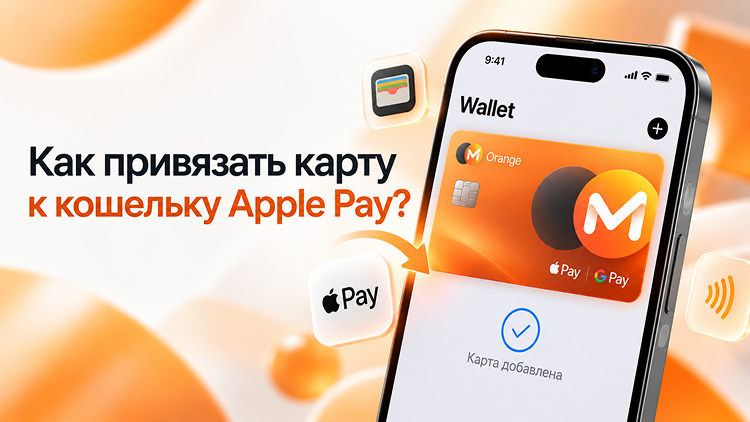
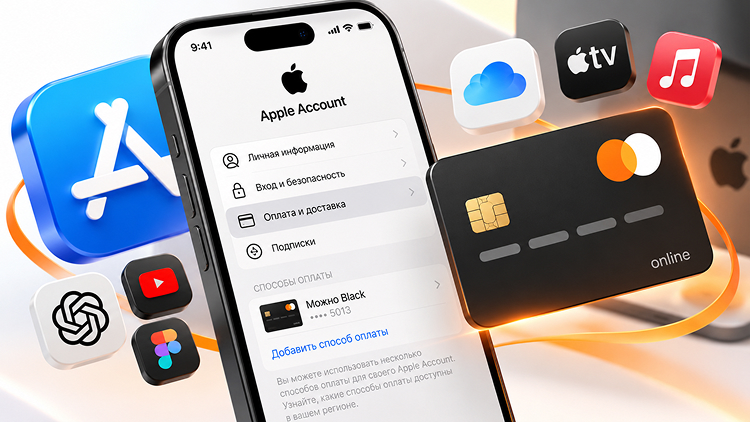
Инструкция, как привязать карту «Можно» к Apple ID, чтобы оплачивать подписки Apple (iCloud+, Apple Music, Apple Arcade), покупки в App Store и встроенные покупки в приложениях.
Перед началом: потребуется изменить регион аккаунта.
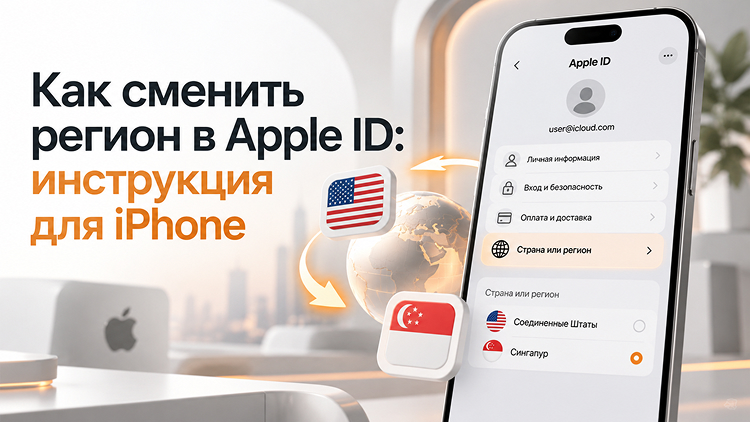
Для оплаты через Apple ID предварительно потребуется сменить страну вашего аккаунта. Ознакомьтесь с инструкцией по смене региона.
Как привязать карту
Включите VPN перед началом привязки карты
Apple смотрит не только на регион аккаунта, но и на местоположение и настройки устройства. Сам регион Apple ID от VPN не зависит: его меняют в настройках аккаунта.
Добавление способа оплаты
Зайдите в Настройки устройства
«Настройки»
→ ваше имя
→ «Оплата и доставка»
→ «Добавить способ оплаты»
Привязка карты
Выберите «Кредитная или дебетовая карта»
Номер карты
Срок действия
CVV-код
скопируйте из Личного кабинета из данных вашей карты.
Обязательно перепроверьте, все ли корректно введено до совершения попытки привязки карты!
Адрес выставления счета (платежный адрес)
Если при смене страны в вашем аккаунте вы уже указывали адрес, соответствующий вашей карте, то в этом пункте ваши данные уже будут заполнены.
Если платежного адреса нет, возьмите его из данных вашей карты в личном кабинете:
Имя, Фамилия: латиницей, как у вашей карты
Адрес:
Для Сингапура: 8 Marina View #13-05 Asia Square Tower 1
Для США: 500 NE 1st AveГород: латиницей, как у вашей карты
Штат: для США - Флорида
Индекс: как у вашей карты
Страна/регион: как у вашей карты
Номер телефона:
- Для Сингапура: 65 8XXXXXXX (7 любых цифр)
- Для США: 305 XXXXXXX (7 любых цифр)
Сохранение данных
Нажмите на галочку в правом верхнем углу экрана
Apple совершит попытку привязки карты и совершит тестовый платеж размером примерно в $1.
Если все выполнено верно, то карта появится в вашем разделе "Оплаты и доставки".